Редактор Atto
Текстовый редактор Atto
Текстовый редактор Atto (иногда его называют «HTML-редактор») имеет множество иконок, которые помогают пользователю вводить контент. Многие из этих иконок и функций будут знакомы всем, кто пользуется текстовым процессором.
Вот несколько примеров, где вы увидите текстовый редактор: редактирование заголовков разделов, описание активности, написание ответа на вопрос теста или редактирование содержимого многих блоков.
По умолчанию в Moodle 4.4 и новее (а также для новых установок с Moodle 4.2) используется редактор TinyMCE, однако также доступны редактор Atto и простой текстовый редактор. Текстовые редакторы можно включить, отключить или настроить по умолчанию в Управление > Администрирование > Плагины > Текстовые редакторы > Управление редакторами. На этой странице также можно указать порядок приоритета.
Если включено более одного текстового редактора, пользователи могут выбрать предпочтительный редактор на странице настроек в меню пользователя (в правом верхнем углу).
Доступность редактора Atto
Проект, финансируемый Ассоциацией пользователей Moodle, улучшил доступность редактора Atto.
- Программы чтения с экрана сообщают, когда встречается редактор Atto, и применяется ли кнопка стиля или удаляет его.
- Кнопки «Проверка доступности» и «Помощник для слабовидящих» теперь находятся в первом ряду панели инструментов, поэтому нет необходимости расширять панель инструментов.
Особенности редактора Atto
Копирование и вставка изображений
В Moodle 3.9 и новее изображения можно копировать откуда угодно и вставлять в редактор Atto. Например, вы можете сделать снимок экрана, скопировать его в буфер обмена и затем вставить в редактор Atto.
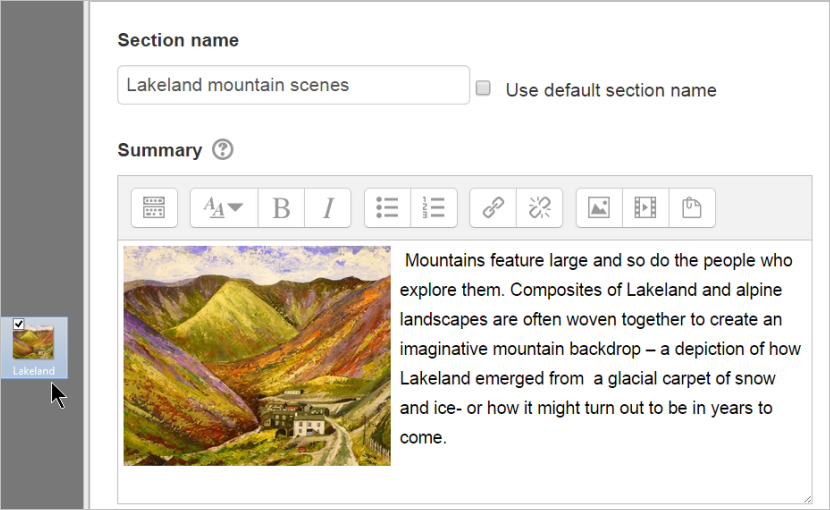
Перетаскивание изображений
Если ваш браузер это позволяет (и если позволяет, вы увидите сообщение в верхней части экрана, когда включено редактирование), вы можете добавлять изображения в редактор Atto, просто перетаскивая их с компьютера:
Автосохранение
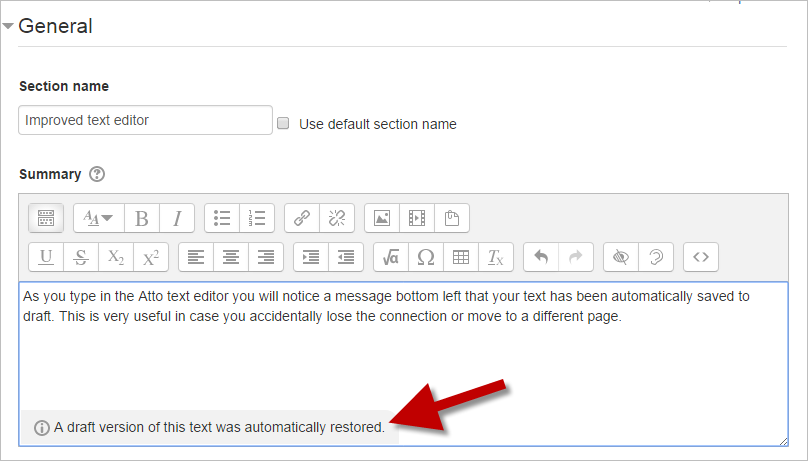
Текст, набранный в редакторе Atto, автоматически сохраняется, если вы покидаете страницу. По умолчанию интервал в 60 секунд может быть изменён администратором в Администрирование > Плагины > Текстовые редакторы > HTML-редактор Atto > Настройки панели инструментов Atto. Если пользователь случайно закроет вкладку или иным образом покинет форму, не отправив её, текст в редакторе будет восстановлен при следующем открытии страницы. Чтобы отменить восстановленный черновик, пользователь должен отменить форму или нажать кнопку «Отменить» в редакторе.
Панель инструментов редактора Atto

Кнопки по умолчанию в первой строке редактора Atto
|| || || || || || ||

Кнопки по умолчанию во второй строке редактора Atto
|| || || || || || ||
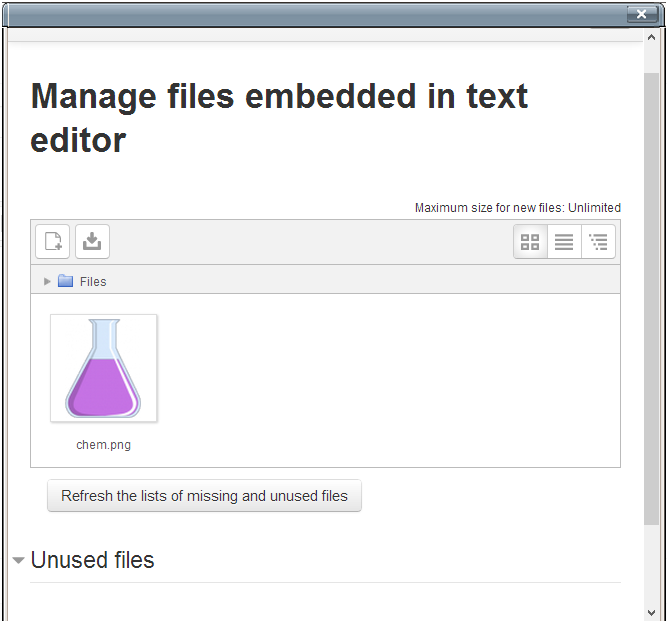
Управление вложенными файлами
Это позволяет пользователям добавлять, удалять или заменять файлы, вложенные в текущую текстовую область, например, в метку или краткое содержание темы. (Это дополняет Хранилище вложенных файлов)
Проверка доступности
Один из инструментов, доступных в текстовом редакторе, — это автоматизированная проверка доступности, которая ищет некоторые распространённые ошибки в тексте. Обычно это вещи, связанные со структурой текста, которые могут помешать всем пользователям получить равный доступ к информации и функциональности. Список проблем, которые ищет проверка доступности:
- Изображения с отсутствующим или пустым альтернативным текстом (если у них нет роли презентации)
- Контраст цвета шрифта и цвета фона соответствует руководящим принципам WCAG AA
- Длинные блоки текста достаточно разбиты на заголовки
- Все таблицы должны иметь подписи
- Таблицы не должны содержать объединённые ячейки, так как их трудно просматривать с помощью программ чтения с экрана
- Все таблицы должны содержать заголовки строк или столбцов
Помощник для слабовидящих
Программы чтения с экрана в основном обрабатывают редактируемую область содержимого как текстовое поле — что неверно, потому что она может содержать изображения, ссылки и многое другое.
Помощник для слабовидящих предоставляет дополнительную информацию о текущем выделенном тексте (например, выделен ли он жирным шрифтом), а также список любых изображений или ссылок в тексте.
Редактор формул
Если включён либо фильтр MathJax, либо фильтр TeX notation (в Управление > Администрирование > Плагины > Фильтры > Управление фильтрами), то в панели инструментов предоставляется кнопка редактора формул для запуска редактора формул.
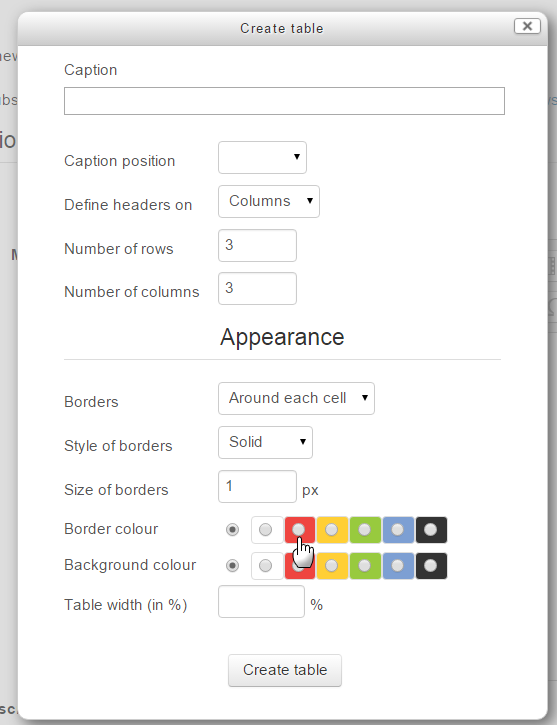
Редактор таблиц
Если администратор включил дополнительные настройки для табличного редактора Atto (см. ниже), то при создании таблицы доступны стилизация границ, размеры и цвета:
Сочетания клавиш
Следующие сочетания клавиш будут работать в текстовом редакторе Atto в большинстве браузеров. Обратите внимание, что для работы многих из этих команд нужно либо кликнуть в текстовом редакторе, либо выбрать содержимое в текстовом редакторе.
| Команда Windows | Команда Mac | Функция |
|---|---|---|
| Ctrl + c | ⌘ + c | Копировать |
| Ctrl + v | ⌘ + v | Вставить |
| Ctrl + Shift + v | ⌘ + Shift + v | Вставить без форматирования (очень полезно) |
| Ctrl + x | ⌘ + x | Вырезать |
| Ctrl + z | ⌘ + z | Отменить (осторожно — может отменить много текста и не всегда работает) |
| Ctrl + y | ⌘ + y | Повторить |
| Ctrl + a | ⌘ + a | Выбрать всё |
| Двойной щелчок | Двойной щелчок | Выбрать слово |
| Тройной щелчок | Тройной щелчок | Выбрать строку |
| Ctrl + f | ⌘ + f | Найти на странице |
| F3 | F3 | Найти далее |
| Shift + F3 | Shift + F3 | Найти предыдущее |
| Ctrl + b | ⌘ + b | Жирный |
| Ctrl + i | ⌘ + i | Курсив |
| Ctrl + u | ⌘ + u | Подчёркивание |
| Ctrl + k | ⌘ + k | Вставить/редактировать ссылку |
| Ctrl + стрелка вправо | ⌘ + стрелка вправо | Перейти к концу следующего слова |
| Ctrl + стрелка влево | ⌘ + стрелка влево | Перейти к концу предыдущего слова |
| Ctrl + Shift + стрелка вправо | ⌘ + Shift + стрелка вправо | Выбрать следующее слово или букву |
| Ctrl + Shift + стрелка влево | ⌘ + Shift + стрелка влево | Выбрать предыдущее слово или букву |
| Ctrl + Shift + Home | ⌘ + Shift + Home | Выбрать от курсора до начала страницы |
| Ctrl + Shift + End | ⌘ + Shift + End | Выбрать от курсора до конца страницы |
| Ctrl + Home | ⌘ + Home | Перейти к началу страницы |
| Ctrl + End | ⌘ + End | Перейти к концу страницы |
| Ctrl + Backspace | ⌘ + Backspace | Удалить слово или букву слева |
| Ctrl + Delete | ⌘ + Delete | Удалить слово или букву справа |
| Ctrl и + |